ナイモンを開いたら、距離の表示がいつもと違う。
位置情報が更新されない、自分の居場所が違う場所に見える。
そんな時にまず確認したいのは、端末の位置情報の許可と電波です。
見る順番は、『先に端末、次にアプリ』です。
公式の案内に沿って、確認の順番を整理しました。
根拠は、2026年11月時点の公式情報だけです。
ナイモンの公式ヘルプとサポート、AppleとGoogleの案内を使いました。
この記事で分かること
・症状別の原因と、確認する順番。
・相手に見えている位置情報の範囲。
・iPhoneとAndroidの設定の見方。
・カムフラージュなど3機能の違い。
ナイモンの位置情報がおかしい時に最初に見る3点
ナイモンの公式サポートには、位置情報の質問が1件だけあります。
「位置情報が更新されません」への答えは、『端末が位置情報の送信を許可していない可能性』です。
最初に見る3点
① 端末の位置情報の許可
② 電波・Wi-Fi・機内モード
③ カムフラージュとテレポートの状態
公式が書いているのは、端末の設定を確認することです。
まず疑うのは端末の許可と電波の2つ
症状ごとに、最初に見る場所を表にしました。iPhoneとAndroidのどちらも、アプリごとに位置情報の許可を選べます。
| 症状 | 最初に見る場所 | 根拠 |
|---|---|---|
| 更新されない | 端末の位置情報の許可 | 公式サポートの回答 |
| 距離が急に変わる | カムフラージュ・テレポート・電波 | 公式ヘルプ、Googleのヘルプ |
| 自分の居場所が違う | テレポート・正確な位置情報 | 公式ヘルプ、Apple、Google |
Googleマップのヘルプには、屋内駐車場や高層ビルでは青い点が正しく表示されない可能性があるとあります。
これはGoogleマップの説明です。ナイモンの誤差の大きさは、公式ヘルプとサポートに見当たりません。
公式に書かれていることと書かれていないこと
公式サイトのドメインは、ninemonsters.comです。
アドレスを確かめてから、公式のページを開いてください。
公式ヘルプとサポートで確認できた範囲を、表にまとめます。
| 項目 | 公式の記載(2026年11月時点) |
|---|---|
| 近くの人の並び順 | 自分の位置から近い人を順に表示 |
| 相手に見える位置 | おおまかな居場所が見えている |
| 更新されない時 | 端末の許可を確認する |
| 距離の刻み | 記載が見当たらない |
| 位置情報の更新間隔 | 記載が見当たらない |
| アプリ内のオフ設定 | 記載が見当たらない |
| カムフラージュのずらす距離 | 記載が見当たらない |
「見当たらない」とは、確認した公式ページに記載が見つからないという意味です。
サポートは、アプリの仕様に関する問い合わせには一切答えないと案内しています。
そのため、出典のない数字は載せていません。
この記事の読み方(目的別の飛び先)
知りたいことに合わせて、読む場所を選べます。急ぐ人は、先頭の「最初に見る3点」だけでも役に立ちます。
- 直したい人は「ナイモンの位置情報がおかしい時の症状別の原因と確認手順」へ
- 設定を見たい人は「ナイモンの位置情報をiPhoneとAndroidで確認」へ
- 機能の違いは「ナイモンのカムフラージュとテレポートと地図の違い」へ
ナイモンの位置情報の仕組みと相手に見えるもの
公式トップには、『自分の近くにいるユーザーが一覧で表示されます』と書かれています。
他の地域や海外のユーザー検索も可能と、同じページに案内があります。
属性やブリーディングなど基本の操作は、ナイモンの使い方の記事にまとめています。
近くのユーザーは「自分の位置から近い順」に並ぶ
ヘルプのロケーション(近所)には、「自分の位置から近い人を順に表示して、プロフィールを見ることができる機能」とあります。
つまり、距離の表示は自分の位置が基準になります。
自分の位置が違えば、近くの一覧も変わります。
App Storeの説明でも、位置情報をもとにユーザーを探す機能が挙げられています。
App Storeのプライバシーの欄にも、位置情報の項目があります。
相手に見えているのは「おおまかな居場所」
ヘルプには「あなたのおおまかな居場所は相手に見えています」とあります。
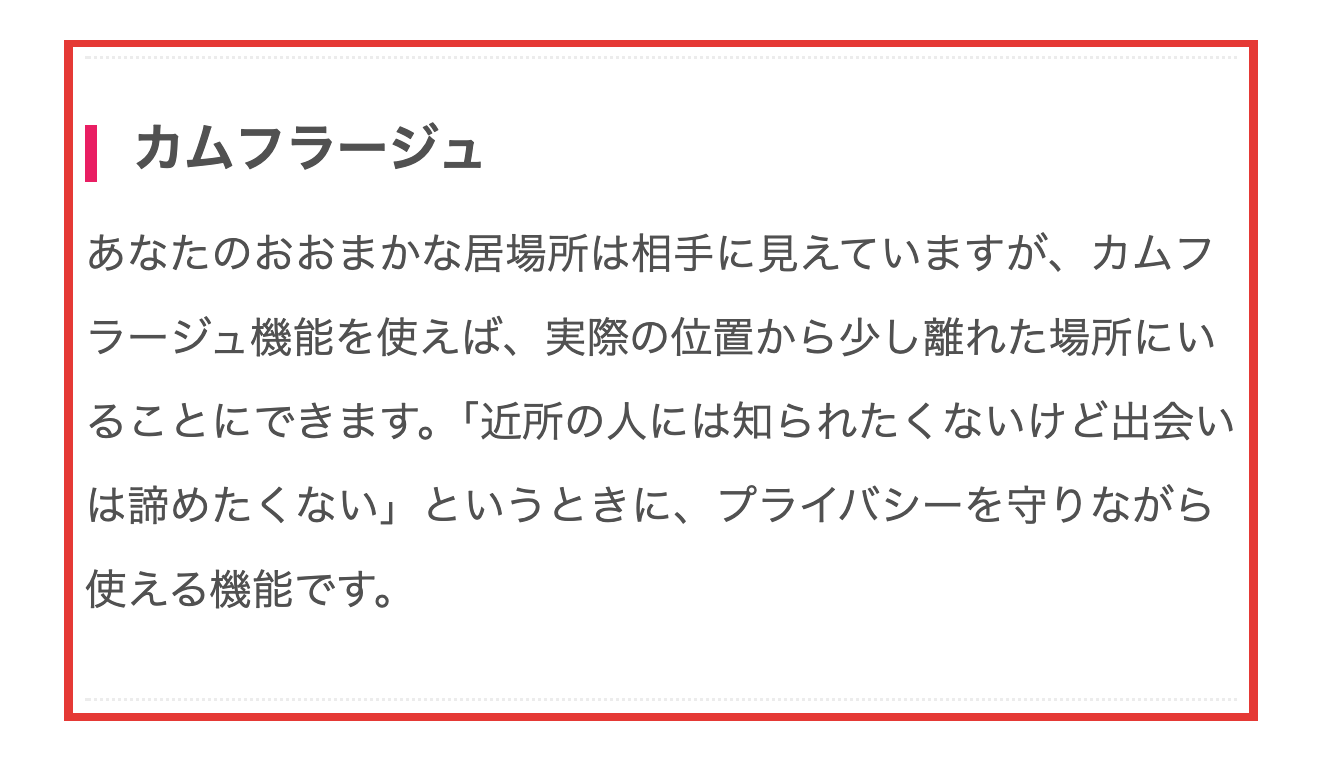
カムフラージュ機能を使うと「実際の位置から少し離れた場所にいることにできます」とも説明されています。
ここまでの整理
・近い順に並ぶ
・相手にはおおまかな居場所が見える
・ずらす距離は公式に記載なし
ヘルプには、ブロックについて「相手をブロックするとお互いに一切見えなくなります」ともあります。
見られたくない相手がいる場合は、『ブロック』という機能が公式に用意されています。
しつこい相手への対処は、ナイモンの危険性を扱った記事に手順があります。
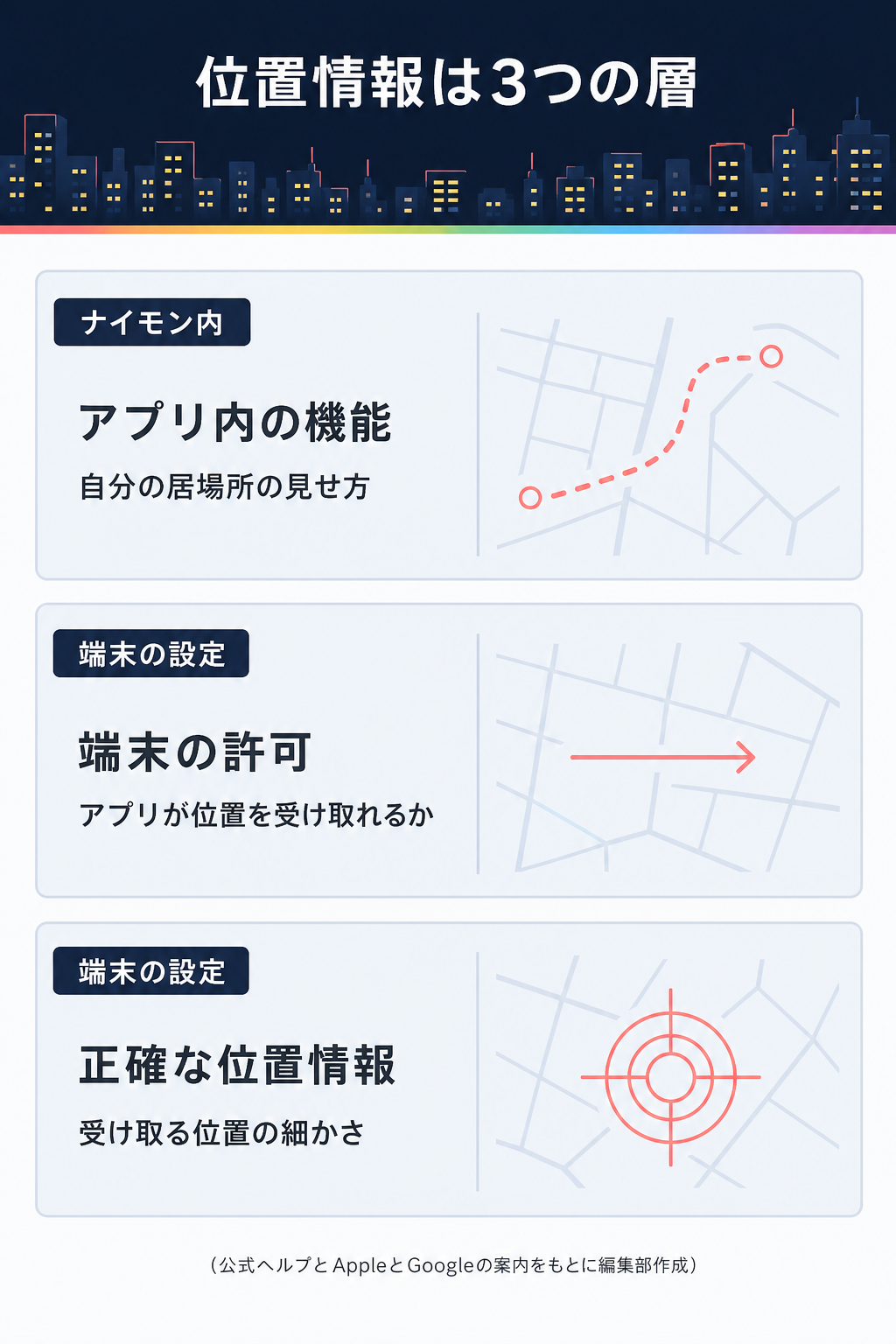
設定は3つの層で決まる(アプリ内・端末の許可・正確な位置情報)
位置情報は、3つの層に分けると整理しやすくなります。
| 層 | どこで決まるか | 変えられること |
|---|---|---|
| アプリ内の機能 | ナイモン内の機能 | 自分の居場所の見せ方 |
| 端末の許可 | iPhoneとAndroidの設定 | アプリが位置を受け取れるか |
| 正確な位置情報 | 同じく端末の設定 | 受け取る位置の細かさ |
AndroidはGPS、Wi-Fi、モバイルネットワークなどを組み合わせて位置を測ります。
アプリ内の機能は、ナイモンのヘルプで説明されています。
端末の許可と正確な位置情報は、AppleとGoogleのページで説明されています。
どの層で止まっているかは、症状から絞り込めます。
ナイモンの位置情報がおかしい時の症状別の原因と確認手順
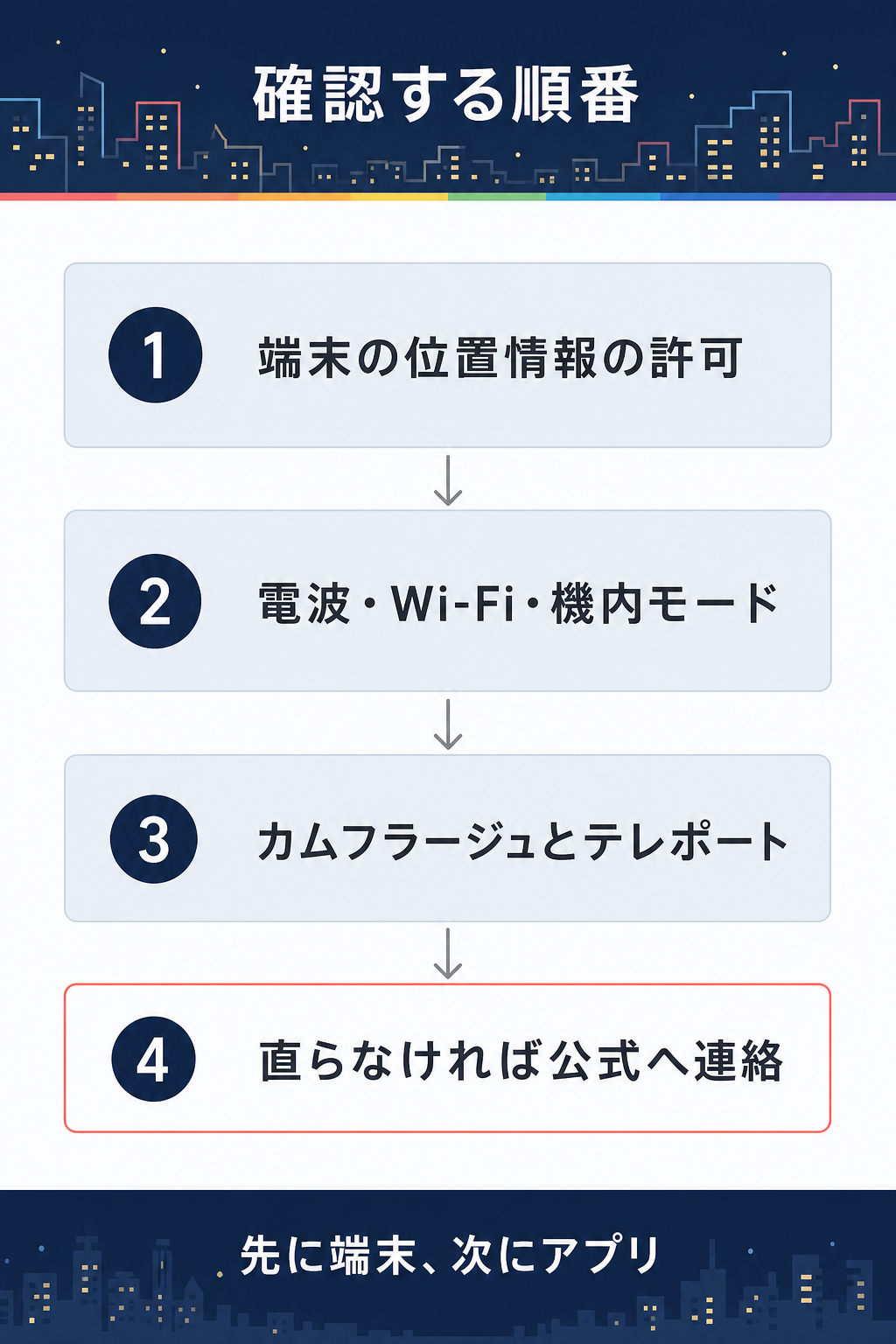
ナイモンの位置情報がおかしいと感じたら、症状から原因を絞ります。
原因の候補は、公式ヘルプとサポート、AppleとGoogleの記述から挙げます。
大切なのは、『1つずつ順番に確認する』ことです。
ナイモン固有の仕様で公式に書かれていないことは、断定しません。
症状別の原因と確認の早見表
6つの症状について、考えられる原因と確認先をまとめました。
| 症状 | 考えられる原因 | 確認すること | 根拠 |
|---|---|---|---|
| 更新されない | 端末が位置情報の送信を許可していない | 端末の位置情報の許可 | 公式サポート |
| 距離が急に変わる | 機能の設定、移動、電波の状態 | 機能の状態と電波 | 公式ヘルプ |
| 自分の居場所が違う | テレポートの固定、電波、位置の細かさ | 機能の状態と端末の設定 | 公式ヘルプ、Apple、Google |
| 近くの人が出ない | 許可の選択肢、通信の状態 | 許可が「しない」でないか | Apple、Google |
| ありえない距離に見える | 屋内や高層ビルでの電波、機内モード | 場所と機内モード | Googleマップのヘルプ |
| オフにしたのに表示される | 許可の選択肢が別の設定になっている | 許可の選択肢の見直し | Apple、Google |
表の行を、症状ごとに補足します。
- 更新されない:公式サポートが答えているのは、端末の許可です。
- 距離が急に変わる:自分の移動、機能の設定、電波の順に見ます。
- 自分の居場所が違う:テレポートが固定されたままではないかを見ます。
- 近くの人が出ない:許可が「しない」や「許可しない」でないかを見ます。
- ありえない距離に見える:屋内や高層ビルの影響を疑います。
- オフにしたのに表示される:許可の選択肢が別の設定でないかを見ます。
表の原因は可能性です。公式が原因を特定しているわけではありません。
位置情報が更新されない時の確認順
更新されない時は、次の順で確認します。
公式サポートには「端末が位置情報の送信を許可していない可能性があります」とあります。
各種端末の設定を確認するよう、案内されています。
画面の見方は「ナイモンの位置情報をiPhoneとAndroidで確認」にまとめました。
Googleマップのヘルプは、Wi-Fiとモバイルデータを有効にし、機内モードをオフにするよう案内しています。
Androidでは、Wi-FiスキャンとBluetoothスキャンも精度に関わります。
テレポートは、自分の居場所を離れた場所に指定して固定する機能です。
固定したままだと、実際の場所とは違う表示になります。
連絡先は、公式サポートの不具合報告フォームです。
更新されない時の答えは、公式サポートに1件だけあります。
距離が急に変わる時とありえない距離に見える時
自分が移動した場合は、距離が変わるのが自然です。
移動していないのに変わる時は、自分の側の設定から見ます。
- テレポートを使っていないか
- カムフラージュを使っていないか
- 屋内や高層ビルなど、電波が弱い場所にいないか
- 相手の側にカムフラージュなどの設定がないか(自分では変えられません)
ありえない距離に見える時は、屋内や高層ビルの電波も疑います。
相手の居場所が、カムフラージュなどで実際と違う可能性もあります。
距離だけで、相手の場所を決めつけないことも大切です。
確認しても直らない時の連絡先
公式サポートには、不具合報告のフォームがあります。案内は「不具合報告について」の項目にあります。
不具合を見つけたら、詳細な内容を書いて連絡するよう案内されています。
連絡の前に、次の内容をメモしておくと伝えやすくなります。
- どの症状が出たか(更新されない、距離が違うなど)
- いつ起きたか
- 端末の機種とOS
- すでに確認した設定
アプリの仕様に関する問い合わせには、一切答えていないとも書かれています。
ナイモンの位置情報をiPhoneとAndroidで確認
端末側の設定は、アプリの機能より先に確認します。
見る場所は、『iPhoneは位置情報サービス、Androidはアプリの権限』です。
画面の名前は、機種やOSのバージョンで異なる場合があります。
iPhoneの位置情報サービスと「正確な位置情報」の確認
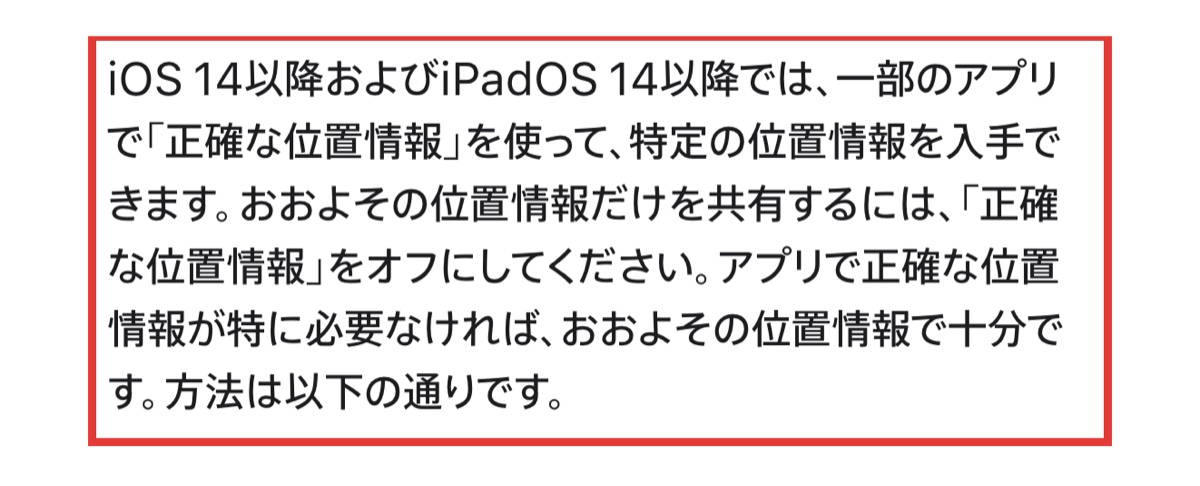
Appleのサポートページの手順に沿って確認します。
ホーム画面の「設定」を開き、「プライバシーとセキュリティ」を選びます。
「位置情報サービス」を開き、アプリの一覧からナイモンを選びます。
許可の選択肢を確認し、「正確な位置情報」のオンとオフも見ます。
Appleの説明をもとに、4つの選択肢の意味を表にしました。
| 選択肢 | Appleの説明 |
|---|---|
| しない | 位置情報へのアクセスを完全に阻止 |
| 次回または共有時に確認 | 毎回、許可するかどうかを選ぶ |
| アプリの使用中だけ許可する選択肢 | 画面に表示されている間だけ許可 |
| 常に | バックグラウンドでも許可 |
「次回または共有時に確認」は、毎回、許可するかどうかを選ぶ設定です。
iOS 14以降は、アプリごとに『正確な位置情報』のオンとオフを切り替えられます。
Androidのアプリ権限と「正確な現在地情報を使用」の確認
GoogleのAndroidヘルプに沿って確認します。
ホーム画面で、ナイモンのアイコンを長押しします。
「アプリ情報」をタップし、「権限」を選びます。
「位置情報」をタップして、許可の選択肢を確認します。
許可した場合は、「正確な現在地情報を使用」のオンとオフも切り替えられます。
| 選択肢 | Googleの説明 |
|---|---|
| 常に許可 | いつでも位置情報を使用できる |
| アプリの使用中のみ許可 | 使用している時だけ使用できる |
| 毎回確認するか、共有時に許可する | 開くたびに確認を求められる |
| 許可しない | 使用時も位置情報を使用できない |
iPhoneの「しない」とAndroidの「許可しない」は、どちらも位置情報を使えない設定です。
名前の違いを、iPhoneとAndroidで並べて表にしました。
| 確認すること | iPhone | Android |
|---|---|---|
| 入口 | 設定→プライバシーとセキュリティ→位置情報サービス | アイコン長押し→アプリ情報→権限→位置情報 |
| 使用中だけ許可 | アプリの使用中だけ許可する選択肢 | アプリの使用中のみ許可 |
| 毎回確認 | 次回または共有時に確認 | 毎回確認するか、共有時に許可する |
| 許可しない | しない | 許可しない |
| 位置の細かさ | 正確な位置情報 | 正確な現在地情報を使用 |
「許可しない」や「しない」のままだと、位置が更新されない可能性があります。
電波とWi-Fiと機内モードなど端末側の確認
Androidでは、設定アプリの「位置情報」で「位置情報を使用」を確認できます。
Googleのヘルプによると、Wi-FiスキャンとBluetoothスキャンをオンにすると精度が上がります。
端末側で見るもの
・位置情報の許可と「正確な位置情報」
・Wi-Fiとモバイルデータが有効か
・機内モードがオフか
端末の位置が合っているかは、地図アプリでも確かめられます。
Googleマップでは、現在地が青い点、測位の範囲が水色の円で表示されます。
水色の円が小さいほど、精度が高いとGoogleは説明しています。
『精度を高める方法』として、次のような方法が挙げられています。
- 位置情報サービスを有効にする
- Wi-Fiとモバイルデータを有効にする
- 機内モードをオフにする
- コンパスを調整する(8の字を描く)
これはGoogleマップの案内です。ナイモンの表示の仕組みは、公式ヘルプとサポートに見当たりません。
ナイモンのカムフラージュとテレポートと地図の違い
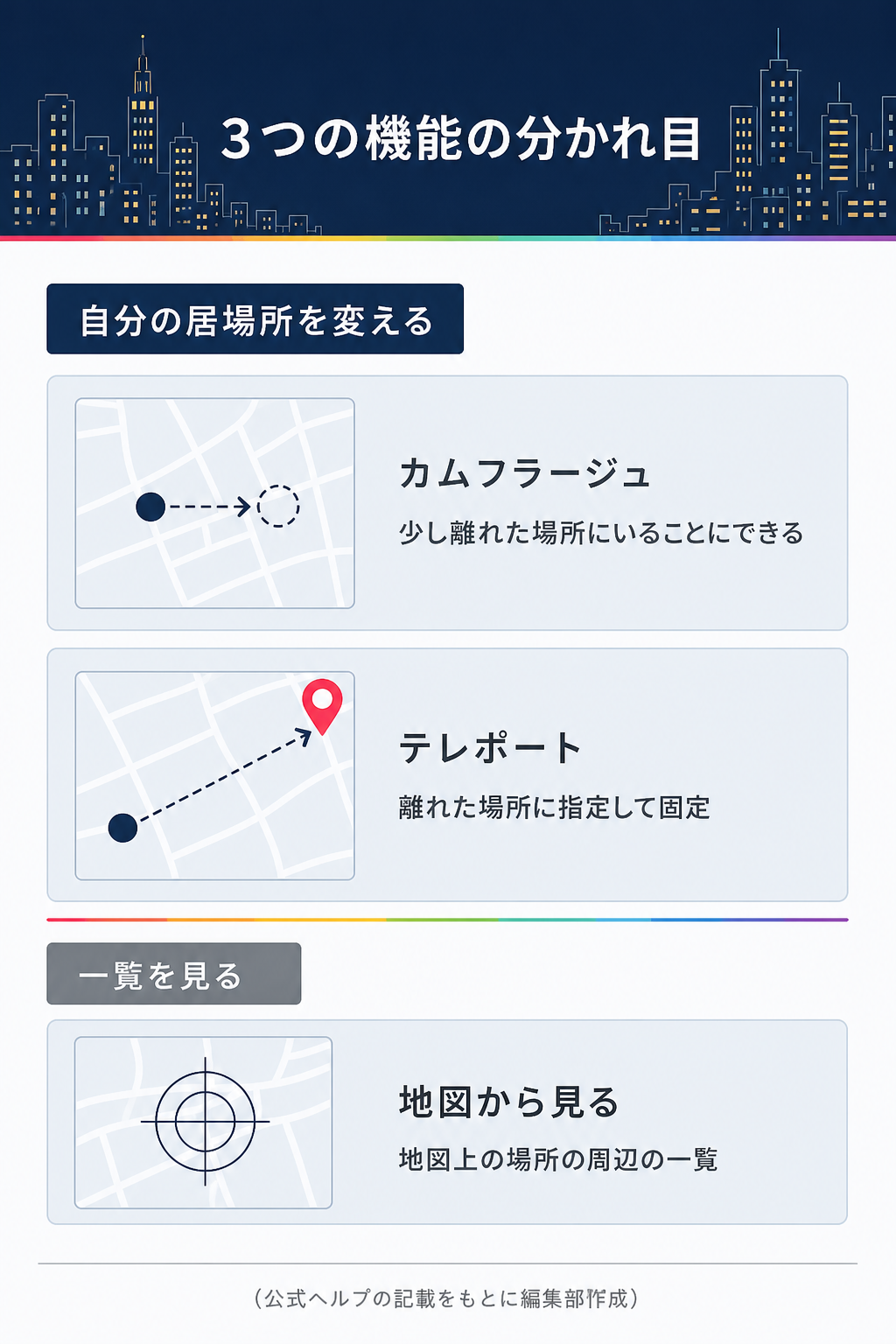
似た名前の機能は、公式ヘルプの説明で整理できます。
分かれ目は、『自分の居場所を変える機能か、一覧を見る機能か』です。
3つの機能の比較表(自分の位置が動くか・相手からの見え方)
| 機能 | 自分の位置は動くか | 相手からの見え方 | 料金の記載 |
|---|---|---|---|
| カムフラージュ | 実際の位置から少し離れた場所にいることにできる | おおまかな居場所が少し離れて見える | ヘルプに記載なし |
| テレポート | 離れた場所に指定して固定できる | ヘルプに説明なし | ヘルプに記載なし |
| 地図から見る | 居場所の変更とは説明されていない | ヘルプに説明なし | ヘルプに記載なし |
| 都市から見る | 居場所の変更とは説明されていない | ヘルプに説明なし | ヘルプに記載なし |
| ロケーション(近所) | 自分の位置が基準 | ヘルプに説明なし | 日時のしぼりこみはプレミアム機能 |
表の内容は、公式ヘルプの説明に基づいています。
ヘルプでは「実際の位置から少し離れた場所にいることにできます」と説明されています。
ずらす距離は、公式ヘルプに見当たりません。
ヘルプの説明では、カムフラージュは居場所を完全に消す機能とは説明されていません。
テレポートは、居場所を離れた場所に固定する機能です。
都市から見るとロケーション(近所)の使い分け
都市から見るは、行きたい都市を指定して使う機能です。
指定した街にいるユーザーの一覧をチェックできると、ヘルプにあります。
3つの見方の違い
| 見方 | 指定するもの | 見られるもの |
|---|---|---|
| 地図から見る | 地図上の場所 | その周辺のユーザーの一覧 |
| 都市から見る | 行きたい都市 | その街にいるユーザーの一覧 |
| ロケーション(近所) | 指定なし(自分の位置が基準) | 近い人を順に表示 |
どの見方も、他人の居場所を割り出す目的では使わないでください。
料金の扱いは公式ヘルプに記載がない
公式ヘルプには、プレミアム機能の一覧があります。
テレポートとカムフラージュは、その一覧に含まれていません。
各機能の説明にも、料金の記載は見当たりません。ロケーションの日時でのしぼりこみは、一覧に入っています。
ナイモン全体の料金の考え方は、評判をまとめた記事の料金の章が参考になります。
『断定せず、課金画面で確かめる』のが確実です。
課金の有無は、アプリ内の課金画面で確認してください。
ナイモンの位置情報をオフにした時にできること
位置情報をオフにすると、できることが変わります。
オフにする場所は、『端末の設定』です。
オフにする場所は端末の設定(アプリ内の専用設定は公式に記載なし)
公式ヘルプとサポートには、アプリ内の専用のオフ設定の記載が見当たりません。
公式サポートは、端末の設定を確認するよう案内しています。
Androidでは、すべてのアプリが位置情報を使わない設定もできます。
設定アプリの「位置情報」で、「位置情報を使用」をオフにする方法です。
端末全体の位置情報は、ナイモン以外のアプリにも影響します。
オフにするとできることとできなくなること
公式の説明から、確認できる範囲を表にしました。
| 状態 | 近くの一覧 | 自分の表示 | ひとこと |
|---|---|---|---|
| 許可あり | 自分の位置から近い人を順に表示 | おおまかな居場所が相手に見える | ヘルプの説明どおり |
| 許可なし | 公式に記載なし | 位置が更新されない可能性 | サポートの回答が根拠 |
| 正確な位置情報をオフ | 公式に記載なし | 公式に記載なし | おおよその位置情報だけを共有 |
| 地図から見る・都市から見る | 指定した場所の一覧を見られる | 居場所の変更とは説明されていない | 許可との関係は記載なし |
| テレポート | 公式に記載なし | 離れた場所に指定して固定 | 許可との関係は記載なし |
地図から見る・都市から見るは、指定した場所の一覧を見る機能です。
自分の居場所を変える機能とは、ヘルプで説明されていません。
オフにした後の見え方は、公式ヘルプとサポートに見当たりません。実際の表示はアプリ内で確かめてください。
表の「公式に記載なし」は、2026年11月時点で確認した公式ページに見当たらないという意味です。
「おおよその位置」だけを渡す方法
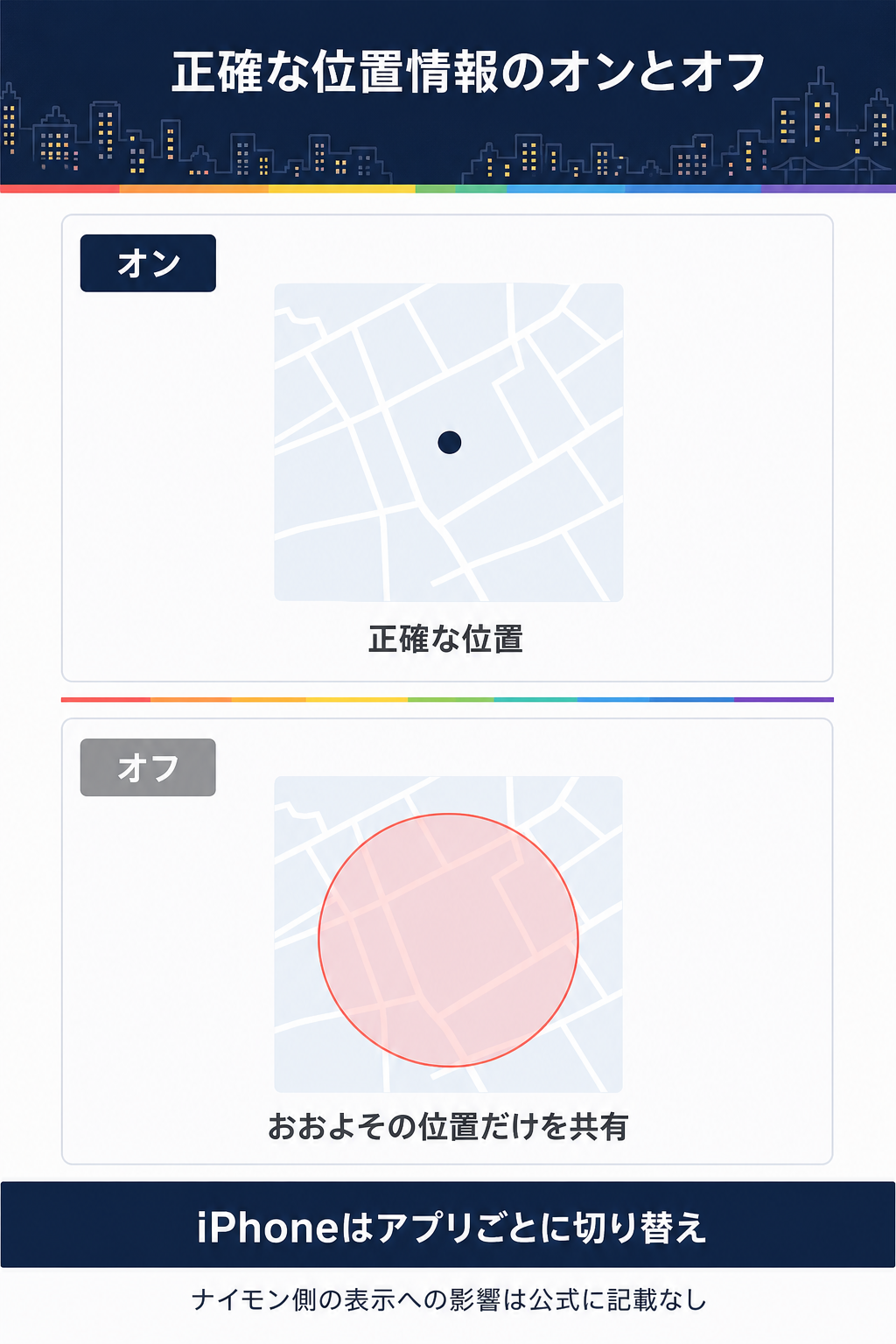
iPhoneでは、『正確な位置情報をオフ』にします。
Appleは、おおよその位置情報だけを共有するにはオフにするよう案内しています。この設定はアプリごとに変えられます。
Androidでは、「正確な現在地情報を使用」をオフにできます。
この切り替えは、位置情報へのアクセスを許可した場合に表示されます。
ナイモン側の表示への影響は、公式ヘルプとサポートに見当たりません。
ナイモンの位置情報から生活圏を推測されにくくする設定のコツ
相手にはおおまかな居場所が見えています。
編集部の見方では、距離の表示が重なると『生活圏の見当がつく』可能性があります。
設定を見直す4つの観点
見直しの4つの観点
① プロフィールに地名や勤務先を書かない
② カムフラージュの利用を検討する
③ 許可をアプリの使用中だけにする
④ 「正確な位置情報」の設定を見直す
- ③は、アプリを使っている間だけ位置情報を使う設定です。
- ④の「正確な位置情報」をオフにすると、共有されるのはおおよその位置情報です。
どれも、効果を保証するものではありません。
カムフラージュは、『少し離れた場所にいることにできる』機能です。
ずらす距離は、公式ヘルプに見当たりません。
使い方で気をつけたい点(身バレ対策は別記事へ)
プロフィールの文章も、居場所の手がかりになり得ます。
自己紹介を書く前に、居場所が分かる言葉が入っていないか見直せます。
知人バレを防ぐ設定は、ナイモンの身バレ対策の記事でも扱っています。
身バレへの不安が大きい人は、身バレリスクの診断で全体を見直せます。
すべてを変えなくても、できるところから見直せば足ります。
ナイモンの位置情報のよくある質問
位置情報の疑問を、公式の記述に沿って8つにまとめました。
先に押さえたい3点
① 更新されない時は端末の許可を確認
② 相手にはおおまかな居場所が見える
③ 公式に記載がない数字は書かない
- テレポートでも足あとは付く?
-
公式ヘルプのテレポートの説明には、足あとの記載が見当たりません。
違いは「ナイモンのカムフラージュとテレポートと地図の違い」をご覧ください。
- 距離が急に変わるのはなぜ?
-
自分の移動のほか、テレポートやカムフラージュ、電波の状態が考えられます。
順番は「ナイモンの位置情報がおかしい時の症状別の原因と確認手順」にまとめました。
- オフでも近くの人が表示される?
-
オフにした後の見え方は、公式ヘルプとサポートに見当たりません。
見直しの手順は「ナイモンの位置情報をオフにした時にできること」をご覧ください。
- カムフラージュは有料?
-
公式ヘルプのカムフラージュの説明に、料金の記載は見当たりません。
課金画面での確認は「ナイモンのカムフラージュとテレポートと地図の違い」にあります。
- iPhoneとAndroidで違う?
-
確認する場所の名前が異なります。iPhoneは「位置情報サービス」、Androidは「権限」です。
詳しくは「ナイモンの位置情報をiPhoneとAndroidで確認」をご覧ください。
- 相手には何が見える?
-
公式ヘルプには、おおまかな居場所が相手に見えているとあります。
詳しくは「ナイモンの位置情報の仕組みと相手に見えるもの」をご覧ください。
- 直らない時は?
-
公式の不具合報告フォームから、詳細を書いて連絡できます。
連絡先は「確認しても直らない時の連絡先」をご覧ください。
- ナイモンの公式サイトはどれ?
-
公式サイトのドメインは、ninemonsters.comです。
確認の考え方は「公式に書かれていることと書かれていないこと」をご覧ください。
位置情報の不安が残る人が次に取れる道
ナイモンの位置情報を見直す最終チェック
最後に、症状ごとの最初の一手を表で確かめます。
迷ったら、『端末、電波、機能、公式連絡の順』に確認します。
| 症状 | 最初の一手 | 見る場所 |
|---|---|---|
| 更新されない | 端末の位置情報の許可を確認 | 端末の設定 |
| 距離が急に変わる | テレポートとカムフラージュを確認 | ナイモンの機能 |
| 自分の居場所が違う | テレポートの固定と正確な位置情報を確認 | ナイモンの機能と端末の設定 |
| オフでも表示される | 許可の選択肢を見直す | 端末の設定 |
| 直らない | 公式の不具合報告フォームへ | 公式サポート |
- 端末の位置情報の許可を確認した
- 電波・Wi-Fi・機内モードを確認した
- テレポートとカムフラージュの状態を確認した
- 「正確な位置情報」の設定を確認した
- 直らなければ公式のフォームに連絡した
画面の名前や手順は、機種やOSのバージョンで異なる場合があります。
迷った時は、各公式ページの案内を優先してください。
順番に確認すれば、原因を絞りやすくなります。
本記事の作成にあたり、以下の公式ページの情報を参考にしました。
- 9monsters 公式ヘルプ – 各機能の説明(2026年11月時点)
- 9monsters サポートセンター – 位置情報が更新されない時の案内
- Apple サポート – 位置情報サービスの設定
- Android ヘルプ(アプリの位置情報の利用許可) – 許可の選択肢
- Android ヘルプ(位置情報の設定) – 位置情報の使用と精度
- Google マップ ヘルプ – 現在地の検出精度